
Überblick unserer Tipps

  1. Vorteile des Google My Business Eintrags: Wichtigste SEO-Effekte
  1. Fotos: Tipps zur Auswahl der Bilder
  2. Allgemeine Infos: Optimierung der Überschrift und Hauptkategorie
  1. Google Rezensionen:  Tipps für mehr Bewertungen
  1. Produktsuche:  Cooles neues Feature
  1. Beiträge: Promotion von News
  1. Unternehmens-Beschreibung: Tipps zur Umsetzung

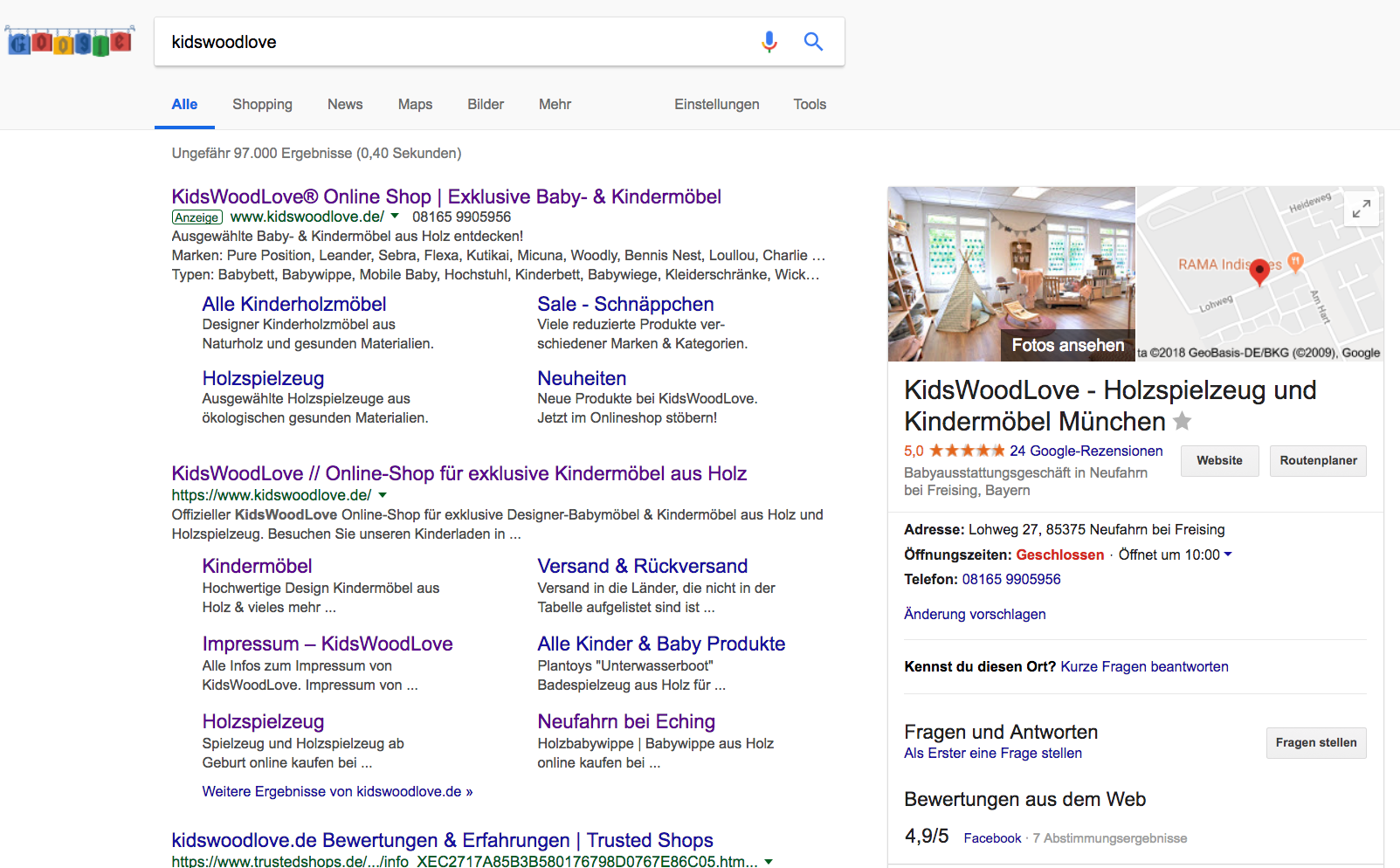
Der Google My Business Eintrag ist ein kostenloser Google Dienst, der es ermöglicht die wichtigsten Informationen über Ihr Unternehmen komprimiert, übersichtlich und gut sichtbar ganz oben in der Google Suche anzuzeigen. Wir erklären Ihnen, warum Sie für ein gutes SEO-Ranking einen Google My Business Eintrag erstellen sollten und wie das geht! Im Anschluss finden Sie Antworten auf häufig gestellte Fragen.

Haben Sie Fragen oder Anregungen zum Google My Business Eintrag?


Jetzt Kontakt aufnehmen!

Bildschirmfoto 2018-08-27 um 08.49.45

1. Vorteile des Google My Business Eintrags

  • Lokale Sichtbarkeit: Regionale Unternehmen profitieren besonders, da Google die Informationen über das Unternehmen in die lokale Suche mit einbezieht. Der Kunde sieht also sofort Öffnungszeiten, Lage, sowie Entfernung und kann über die direkte Verknüpfung zu Google Maps die Anfahrtsroute ansehen.
  • Branding: Das Unternehmen tritt als Brand auf und vermittelt dem Kunden ein professionelles Image.
  • Ranking bei brand- und organischen-Keywords: Der Eintrag erscheint sowohl bei der expliziten Suche nach dem Unternehmen als auch bei der allgemeinen Suche nach Produkten und Dienstleistungen.

2. Fotos

  • gute Qualität
  • JPG oder PNG
  • 10 KB – 5 MB 
  • 720×720 Pixeln

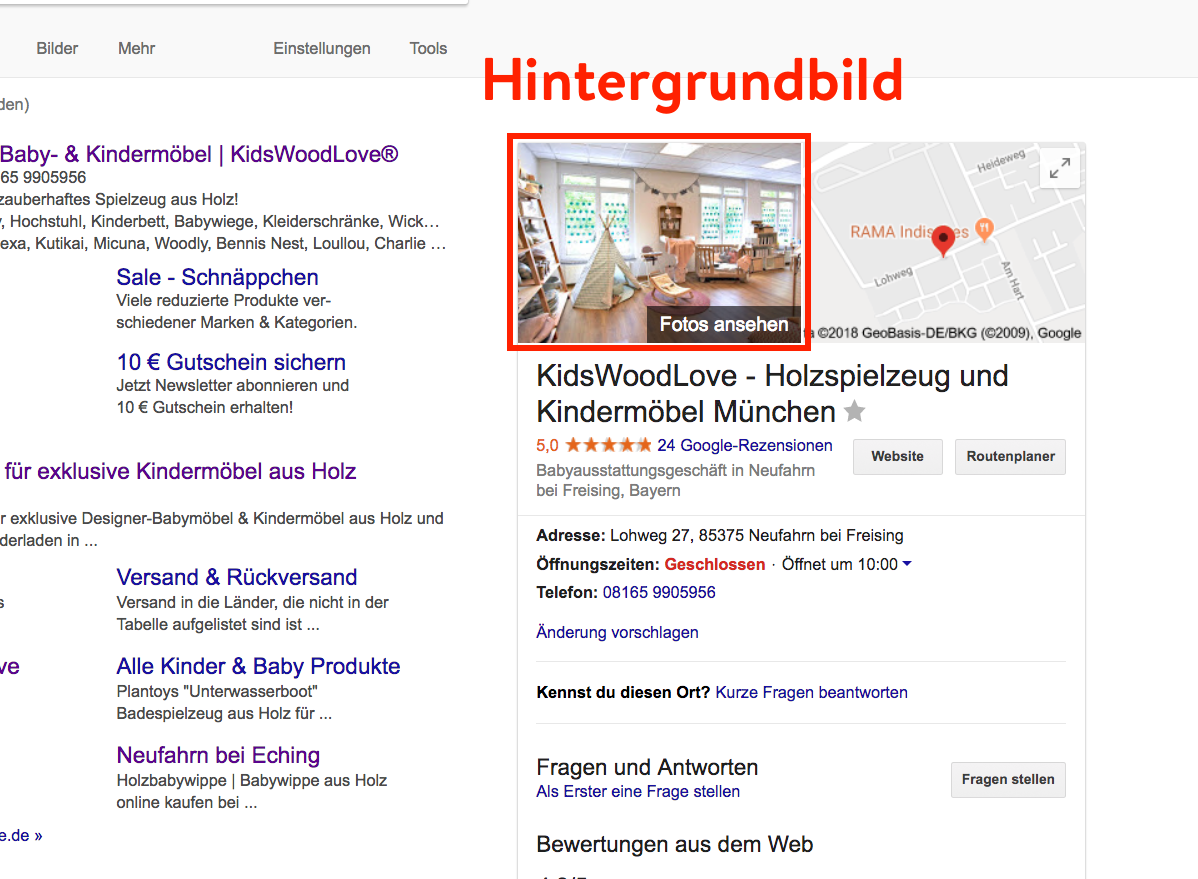
Die Reihenfolge kann man nicht selbst festlegen. Fotos mit guter Qualität werden zuerst angezeigt. Das Hintergrundbild erscheint als erstes Foto und sollte das Unternehmen gut repräsentieren. Es kann zwar ein Foto als Hintergrundbild hinterlegt werden, aber falls andere Fotos eine bessere Qualität aufweisen werden diese trotzdem vorgezogen.

Bildschirmfoto 2018-08-27 um 09.07.42

Folgendes kann mit den Fotos promoted werden – je nach USPs des Unternehmens:

  • die Produktion
  • der Arbeitsplatz
  • die Mitarbeiter
  • das Gebäude
  • zufriedene Kunden
screenshot-google-my-business-optimierung-fotos-ratgeber-welikeweb
Beispiel: Google My Business Fotos von einem Online-Shop und Anleitung zur Erstellung eines Google My Business Eintrags für besseres SEO-Ranking.
WeLikeWeb Tipp: Mindestens 15 Fotos & 1 Video hochladen!

Haben Sie Fragen oder Anregungen zum Google My Business Eintrag?


Jetzt Kontakt aufnehmen!

3. Allgemeine Infos

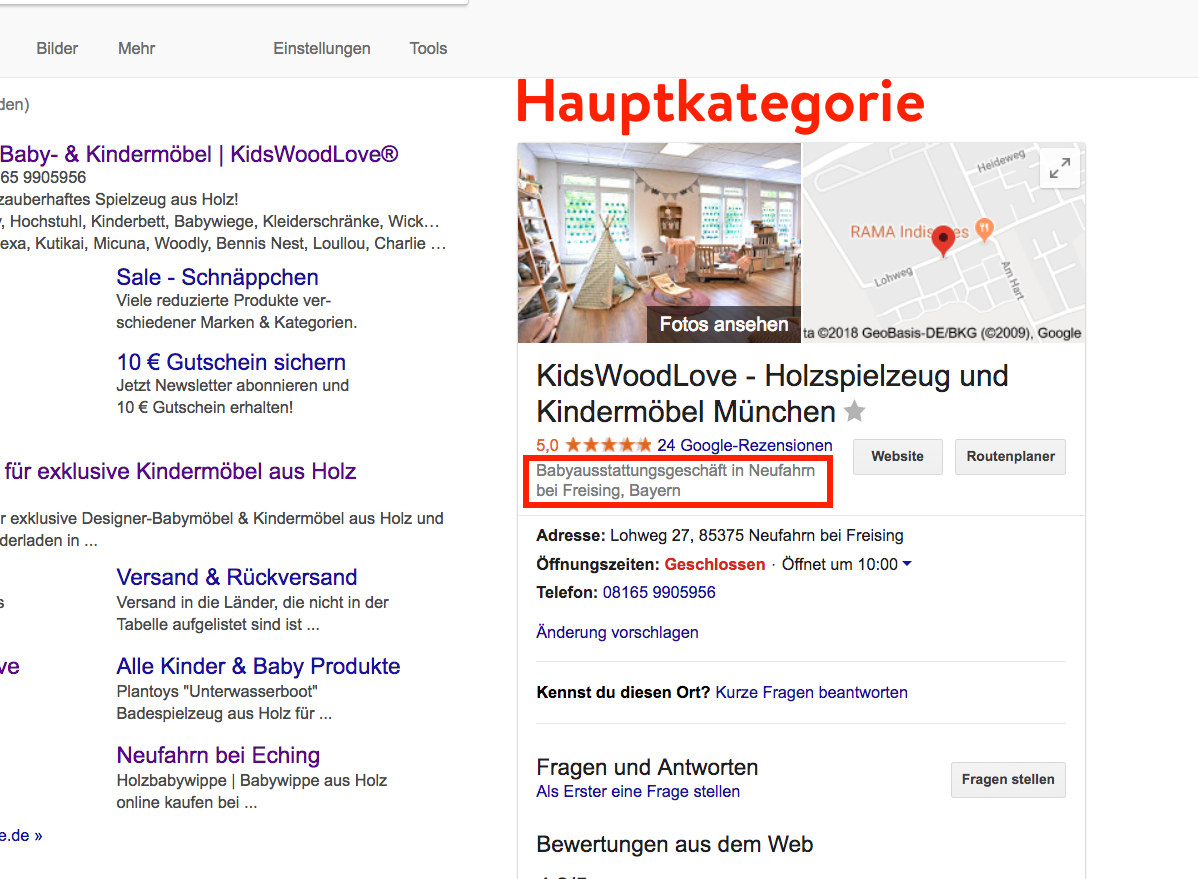
Die Infos müssen mit denen der Website übereinstimmen und aktuell sein. Beim Namen des Unternehmens wichtige Keywords mit einbringen, damit der Kunde sofort weiß, um was für ein Unternehmen es sich handelt. Die Kategorie beschreibt die Art des Unternehmens. Die Hauptkategorie ist im Eintrag sichtbar. Es sollten aber auf jeden Fall noch weitere Kategorien hinzugefügt werden, da diese von Google bei Suchanfragen mit einbezogen werden und das SEO-Ranking verbessern.

Bildschirmfoto 2018-08-27 um 09.07.42 Kopie
WeLikeWeb Tipp: Zusätzlich zu sichtbaren Hauptkategorie Nebenkategorien auswählen!

4. Google Rezensionen (Bewertungen)

Bewertungen sind wichtig für ein gutes Image und die Kundenbindung. Hier einige Tipps, wie Sie Rezensionen für Ihr Unternehmen erhalten können:

  1. QR-Code:  Diesen Code können Sie auf Flyer, Visitenkarten oder Plakate drucken. Flyer eignen sich zum Beispiel gut als Verpackungsbeilage. Beim Scannen mit dem Smartphone kommen die Kunden direkt auf das Bewertungsformular.
  2. E-Mails: Versenden Sie nach einer Transaktion E-Mails mit der Bitte um Bewertung. Hinterlegen Sie den Link, der direkt zu den Bewertungen führt.
    Beispiel: Vielen Dank, dass Sie sich für ein Produkt von uns entschieden haben. Wir möchten unseren Kunden hochqualitative Produkte und einen erstklassiken Kundenservice bieten. Es würde uns sehr freuen, wenn Sie eine Kundenrezension bei Google hinterlassen. Diese Rezension ist für uns ein Anreiz weiterhin für Sie unsere Produkte zu verbessern. Wir bedanken uns für Ihre Unterstützung und hoffen Sie bald wieder als Kunde begrüßen zu dürfen. Vielen Dank!
  3. Website: Hinterlegen Sie den QR-Code und den Link zur Bewertungsseite auch auf Ihrer Webseite. Zum Beispiel unter „Kontakt“ oder am unteren Ende der Seite.
  4. Eigene Rezensionen: Einige Kunden fühlen sich unwohl dabei eine Bewertung abzugeben, wenn noch keine Bewertungen vorhanden sind. Erstellen Sie deshalb die ersten Rezensionen einfach selbst. Achten Sie dabei darauf, dass die Rezensionen zwar positiv ausfallen, aber trotzdem glaubwürdig klingen.
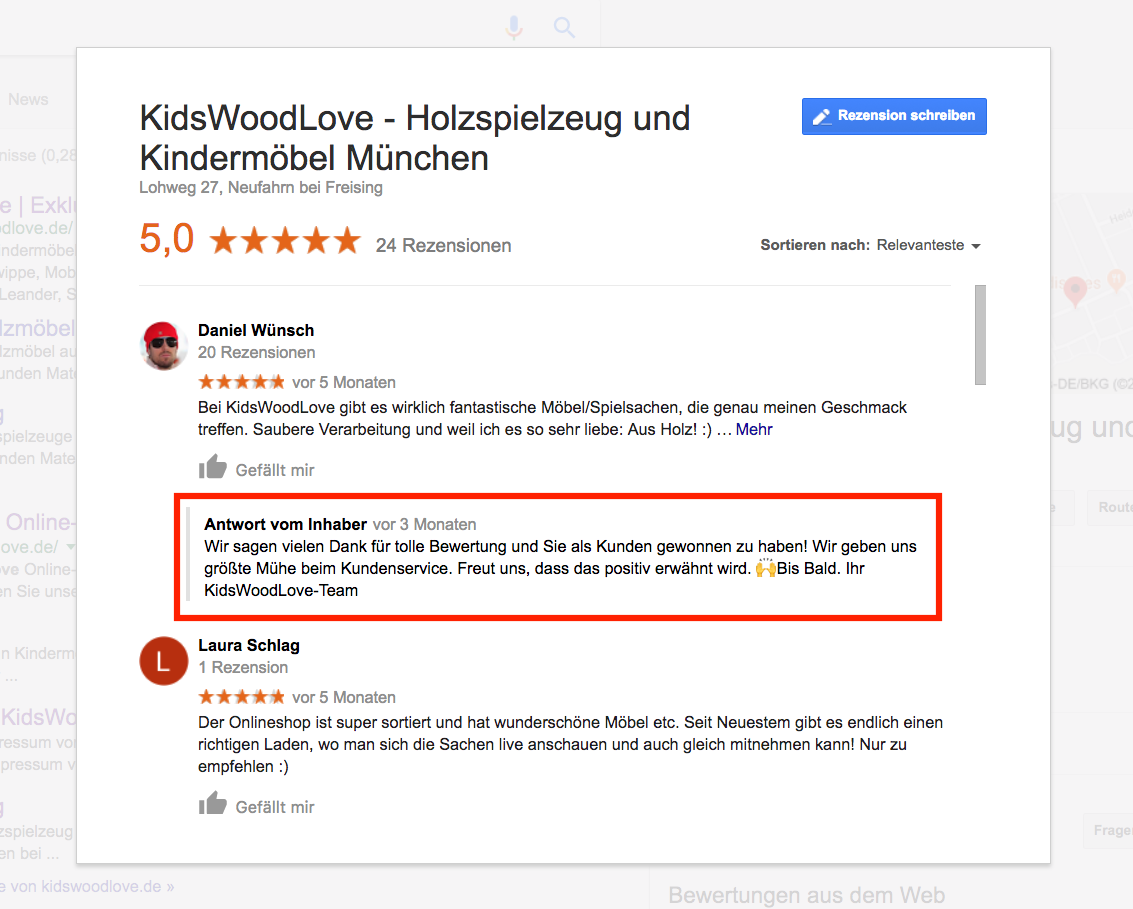
  5. Reaktion auf Rezenzionen: Es ist außerdem wichtig, dass Sie auf Rezensionen reagieren. Bedanken Sie sich für positives Feedback und gehen Sie sachlich und ruhig auf Kritik ein.
Bildschirmfoto 2018-08-27 um 09.18.34
WeLikeWeb Tipp: Am Anfang mind. 15 Rezensionen generieren!

Haben Sie Fragen oder Anregungen zum Google My Business Eintrag?


Jetzt Kontakt aufnehmen!

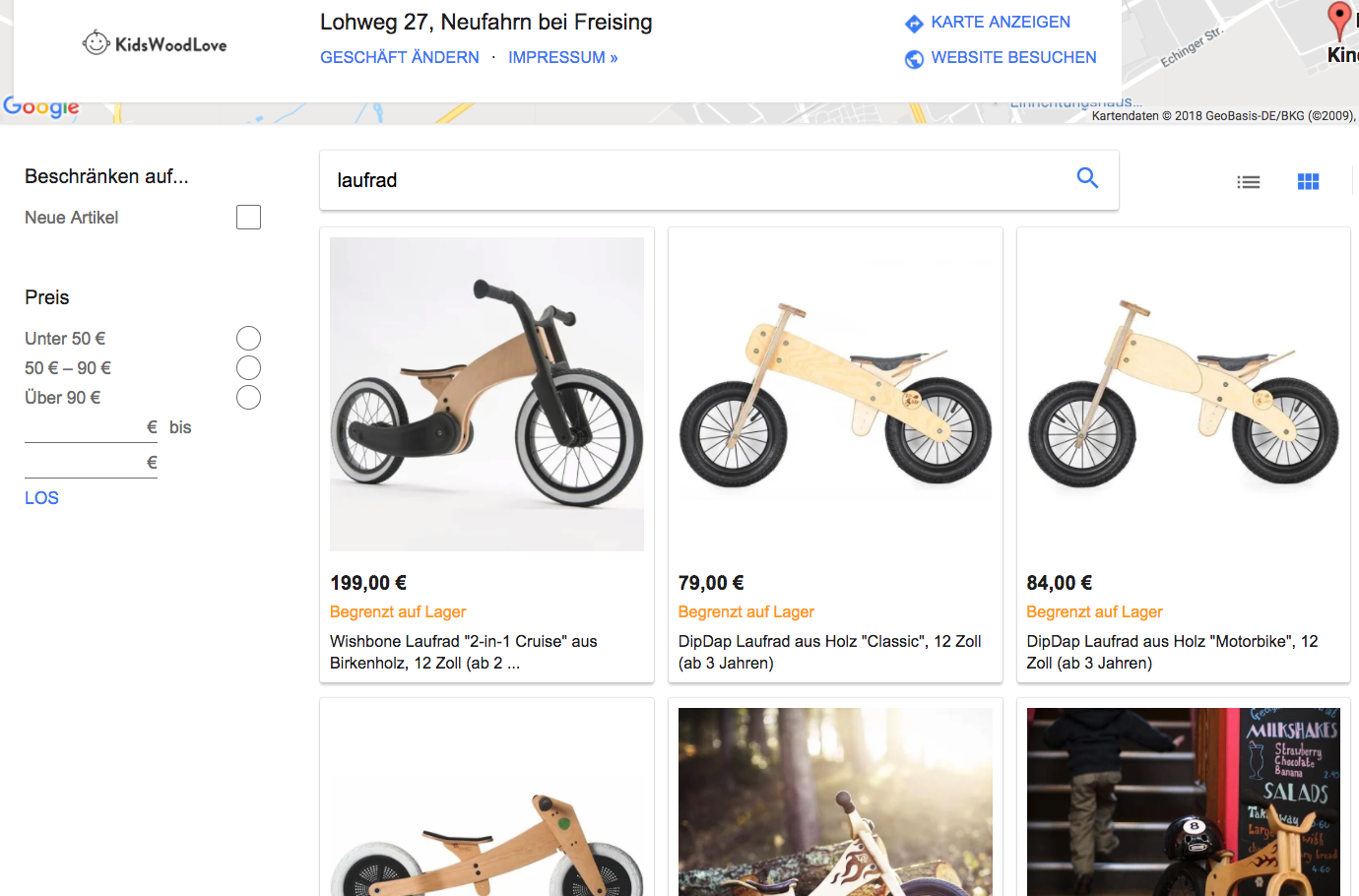
5. Produktsuche

Die Produktsuche lässt sich nur einrichten, wenn die Website über einen online Shop verfügt. Die Kunden können dann direkt im Google My Business Eintrag nach einem Produkt suchen, ohne die Website aufrufen zu müssen.

Bildschirmfoto 2018-08-27 um 09.22.45
WeLikeWeb Tipp: Produktnamen & Preise aktuell halten!

6. Beiträge

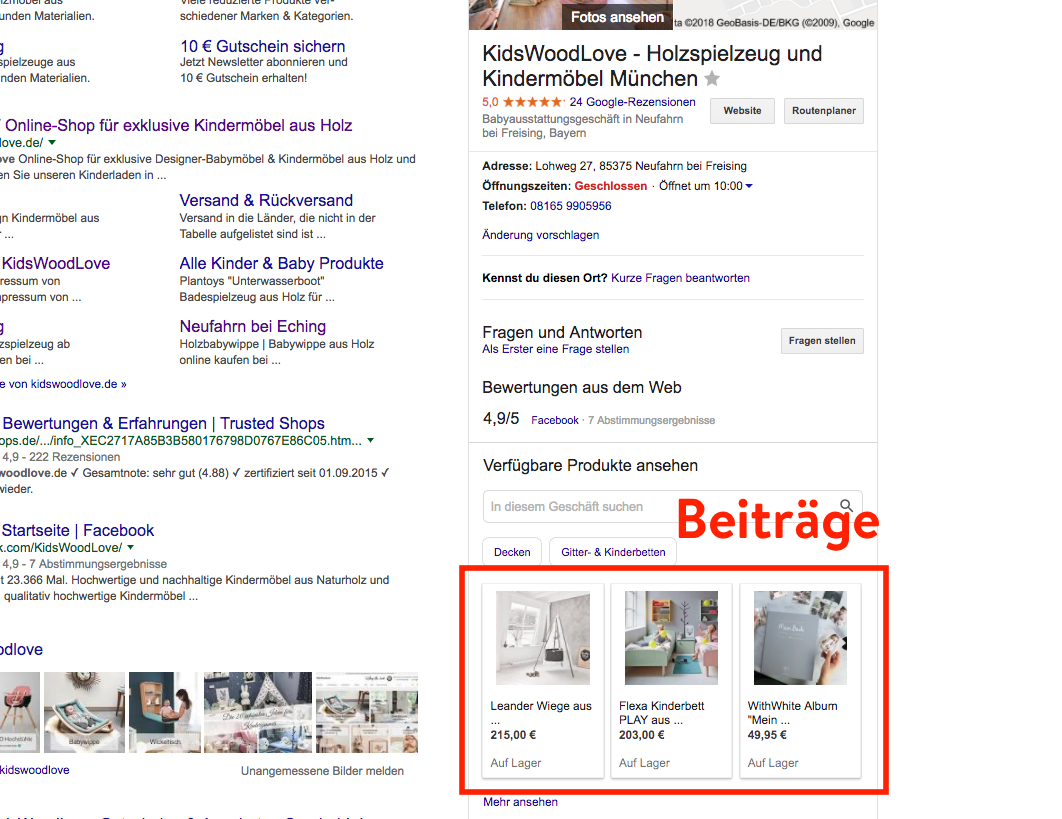
Zuerst auswählen, ob es sich um eine „Neue Funktion“, eine „Veranstaltung“, ein „Angebot“ oder ein „Produkt“ handelt. Dann ein Foto oder Video hinzufügen. Die Beschreibung sollte kurz und knackig sein. Es ist besser eigene Worte zu verwenden und nicht den Text von der Website zu kopieren. Am Ende dann die passende Schaltfläche wählen und die URL hinterlegen.

Im Eintrag ist nur eine Vorschau des Beitrags, ohne vollständiger Beschreibung sichtbar. Erst beim Anklicken werden alle Informationen sichtbar.

Bildschirmfoto 2018-08-27 um 09.29.19
WeLikeWeb Tipp: Immer zwei aktuelle Beiträge online stellen!

7. Unternehmens-Beschreibung

Überzeugen Sie die Kunden vom Unternehmen! Heben Sie die USPs des Unternehmens hervor aber vermeiden Sie auf jeden Fall Keyword-Stuffing. Der Text sollte für den Kunden flüssig zu lesen sein und nicht nur aus aneinander gereihten Wörtern bestehen.

WeLikeWeb Tipp: Einfache Sprache und kurze Sätze!

Haben Sie Fragen oder Anregungen zum Google My Business Eintrag?


Jetzt Kontakt aufnehmen!

Häufige Fragen

  1. Wie verknüpfe ich den Google My Business Eintrag mit Facebook und anderen Social-Media-Kanälen?
    Die Rezensionen von Facebook und anderen Social-Media-Kanälen werden von Google automatisch übernommen. Dafür müssen mindestens 5 Bewertungen vorliegen.
  2. Was wenn mein Unternehmen an mehreren Standorten vertreten ist?
    Ist das Unternehmen nicht nur in einer Region tätig, können mehrere Standorte hinterlegt werden.
  3. Lohnt sich der Aufwand?
    Ja! Bei der Google Suche werden zuerst Bannerwerbung und kostenpflichtige Anzeigen angezeigt. Um auf die erste URL zu kommen muss man erstmal nach unten scrollen. Der Google My Business Eintrag erscheint immer gut sichtbar ganz oben –ohne Scrollen! Einen neuen Google My Business Eintrag zu erstellen nimmt ca. 5-10 Stunden in Anspruch. Danach kann der Eintrag einfach mit regelmäßigen Beiträgen aktuell gehalten werde, was pro Monat einem Arbeitsaufwand von ca. einer Stunde entspricht.Bei dem geringen Arbeitsaufwand und vielen Vorteilen lohnt es sich also auf jeden Fall einen Google My Business Eintrag zu erstellen!
  4. Ist das wirklich kostenlos?
    Ja! Noch dazu können dadurch Google Ads Kosten gespart werden. Die Kunden erhalten alle Infos im Google My Business Eintrag und verursachen keine Kosten durch das Klicken auf kostenpflichtige Anzeigen. Außerdem verbessert sich durch die Interaktion mit den Kunden das SEO-Ranking.
  5. Wie komme ich an den QR-Code?
    Dazu darf man nicht im Google Konto angemeldet sein. Im Google My Business Eintrag auf „Rezension schreiben“ klicken und die URL kopieren.Die URL kann jetzt in einen QR-Code Generator eingegeben werden.
  6. Wie lege ich einen neuen Google My Business Eintrag an?
    Registrieren Sie sich und geben Sie den Standort des Unternehmens ein. Bei „Standort überprüfen“ wird dann eine Postkarte mit einem Verifizierungscode an den Standort geschickt. Erst wenn der Standort verifiziert ist, geht der Google My Business Eintrag online.
  7. Warum wird mein Google My Business Eintrag nicht angezeigt?
    Google bezieht die Keywords aus dem Eintrag – auch aus Rezensionen und Kommentaren – in die Suche mit ein. Auch qualitativ hochwertige Fotos werden bevorzugt. Ein nicht vollständig ausgefüllter Eintrag ohne Rezensionen und Fotos erscheint also auch nicht.
  8. Wie kann ich die Reihenfolge der Bilder verändern?
    Die Reihenfolge kann nicht verändert werden. Google legt die Reihenfolge fest und hochwertigere Fotos werden zuerst angezeigt.

Haben Sie Fragen oder Anregungen zum Google My Business Eintrag?


Jetzt Kontakt aufnehmen!

Google My Business: 7 Tipps zur SEO-Optimierung

Unternehmen aller Größen vertrauen uns